

Il est 20h30 dans une maison à étages du Tampon. En bas, dans le salon, la box de l’opérateur clignote sagement près de la varangue. En haut, dans la chambre du grand qui veut regarder sa série, le Wi-Fi rame, le petit rond tourne, et la patience fond. Vous connaissez la scène. Le Wi-Fi qui passe nickel dans une pièce et qui disparaît dès qu’on monte un étage ou qu’on s’éloigne de trois murs en parpaing, c’est le quotidien de beaucoup de foyers péi. La bonne nouvelle, c’est qu’un kit de Wi-Fi mesh règle ça en moins de temps qu’il n’en faut pour préparer un cari. Aujourd’hui, on vous montre comment installer un Wi-Fi mesh Mercusys Halo chez vous, pas à pas, sans être ingénieur réseau.
Le principe du mesh, en une phrase : au lieu d’une seule box qui essaie de couvrir toute la maison, vous posez plusieurs petites bornes qui se relaient et forment un seul réseau, avec un seul nom et un seul mot de passe. Vous vous déplacez du salon à la chambre, votre téléphone passe d’une borne à l’autre tout seul, sans coupure. Pas de bidouille, pas de répéteur à reconfigurer à chaque fois.
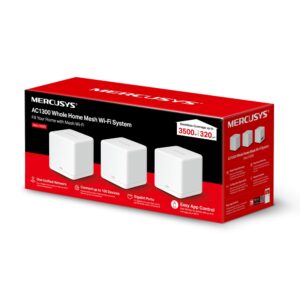
On a choisi pour ce tuto le Mercusys Halo H30G, mesh Wi-Fi 5 AC1300, pack de 3 à 123,90 €. Trois bornes, c’est le bon compromis pour une maison à étages : une par niveau, ou deux en bas et une en haut selon votre configuration. Le Wi-Fi 5 (la norme AC) n’est pas le tout dernier cri, mais pour streamer, télétravailler, jouer et brancher quinze appareils dans une maison classique, il fait largement le travail, et à ce prix-là, le rapport qualité-prix est honnête.
Avant de commencer : ce qu’il vous faut
Rien d’exotique. Posez tout sur la table de la varangue ou sur le plan de travail, ça ira plus vite :
- Le pack de 3 bornes Mercusys Halo H30G, leurs trois blocs d’alimentation et le câble réseau fourni dans la boîte.
- Votre box opérateur (Orange, SFR, Zeop, peu importe) déjà allumée et fonctionnelle.
- Votre téléphone, avec une connexion Internet le temps de télécharger l’appli (les données mobiles suffisent si le Wi-Fi fait des siennes).
- Le mot de passe d’administration de votre box, au cas où. La plupart du temps vous n’en aurez pas besoin, mais c’est confortable de l’avoir sous la main.
Comptez vingt minutes la première fois, montre en main. La deuxième borne et la troisième, c’est l’affaire de deux clics chacune.
Étape 1 : le déballage et le repérage
Ouvrez la boîte. Vous trouvez trois bornes identiques (c’est volontaire, n’importe laquelle peut servir de borne principale), trois alimentations et un câble réseau. Pas de panique devant les prises à l’arrière de chaque borne : il y a deux ports réseau RJ45 et une prise d’alimentation, c’est tout.
- Posez la première borne près de votre box opérateur. C’est elle qui deviendra la borne principale, celle reliée directement à Internet.
- Branchez son alimentation. La LED en façade va s’allumer et passer au rouge, puis clignoter. C’est normal, elle vous dit juste qu’elle n’est pas encore configurée.
- Prenez le câble réseau fourni. Branchez une extrémité sur un port LAN libre de votre box (souvent jaune, numéroté 1 à 4) et l’autre sur un des deux ports de la borne Mercusys.
Astuce : sur certaines box, un port est réservé à la TV. Si après branchement la borne ne capte pas Internet, changez simplement de port sur la box et réessayez. Ça arrive, et ça se règle en dix secondes.
Étape 2 : l’appli mobile, votre télécommande
Toute la configuration se fait depuis votre téléphone, ce qui est franchement plus agréable que les vieilles interfaces web à l’ancienne. Mercusys utilise l’appli MeshAI (anciennement Mercusys), disponible gratuitement sur l’App Store et le Play Store.
- Téléchargez l’appli, ouvrez-la et créez un compte Mercusys, ou connectez-vous si vous en avez déjà un. Ça prend deux minutes et ça sert à gérer votre réseau à distance plus tard.
- L’appli vous demande quel appareil installer. Choisissez le Halo, puis le modèle H30G.
- Elle vous invite à brancher la borne principale et à attendre que sa LED passe au bleu clignotant. Si vous avez suivi l’étape 1, c’est déjà bon.
- Votre téléphone va se connecter au Wi-Fi temporaire de la borne. L’appli le fait souvent toute seule ; si elle vous le demande, allez dans les réglages Wi-Fi de votre téléphone et sélectionnez le réseau Mercusys qui apparaît, puis revenez sur l’appli.
Étape 3 : connecter le tout à votre box opérateur
C’est l’étape qui inquiète le plus de monde, et c’est pourtant la plus simple, parce que l’appli fait presque tout. Elle détecte automatiquement votre type de connexion.
- L’appli teste le type de connexion. Dans l’immense majorité des cas à La Réunion, derrière une box, elle détecte IP dynamique (DHCP). Vous n’avez rien à saisir, vous validez et c’est réglé.
- Si jamais elle vous parle de PPPoE et vous réclame un identifiant et un mot de passe, ne vous lancez pas là-dedans. Cela voudrait dire que vous tentez de remplacer la box, ce qu’on déconseille ici. Revenez en arrière, vérifiez que la borne est bien branchée sur un port LAN de la box (et pas en remplacement) et restez en IP dynamique. Votre box garde son rôle, le Halo se contente de diffuser un bon Wi-Fi par-dessus.
- Donnez un nom à votre réseau Wi-Fi (le fameux SSID) et choisissez un mot de passe solide. Conseil : un nom simple et un mot de passe d’au moins douze caractères, mélangeant lettres et chiffres. Notez-le quelque part, vous le taperez sur tous vos appareils.
- Validez. La borne principale redémarre, sa LED passe au bleu fixe. Bravo, votre maison a déjà un nouveau Wi-Fi.
Astuce box dans le placard : si votre box est planquée dans un meuble fermé ou un coin sombre de la varangue, ne posez surtout pas la borne principale à côté, enfermée elle aussi. Reliez-la avec un câble un peu plus long pour la sortir à l’air libre, dans la pièce de vie. Une borne respire mieux à découvert.
Étape 4 : ajouter les deux autres bornes
Voici la magie du mesh. Les bornes secondaires ne se configurent pas, elles s’ajoutent. Aucun mot de passe à retaper, aucun réseau séparé à gérer.
- Prenez la deuxième borne. Branchez simplement son alimentation dans la pièce ou l’étage que vous voulez couvrir.
- Attendez une à deux minutes. La borne se réveille, cherche la borne principale et se synchronise toute seule. Sa LED passe au bleu fixe quand le couplage est réussi.
- Si la LED reste rouge, c’est qu’elle est trop loin et ne capte pas assez le signal de la principale. Rapprochez-la d’un mètre ou deux, le temps qu’elle s’apparie, vous pourrez l’éloigner ensuite progressivement.
- Faites pareil avec la troisième borne. L’appli vous montre une petite carte de votre réseau avec les bornes connectées : très pratique pour voir d’un coup d’oeil qui parle à qui.
Où placer les bornes dans une maison péi à étages
C’est là que tout se joue. Un mesh mal placé, c’est un mesh moyen. Bien placé, c’est du Wi-Fi partout, jusque dans la cour. Les murs en parpaing et en béton de nos maisons coupent le signal bien plus que les cloisons légères de métropole, alors la position des bornes compte vraiment.
- Borne principale : à côté de la box, dans la pièce de vie, en hauteur si possible (sur un meuble, pas par terre derrière le canapé).
- Deuxième borne : à mi-chemin entre la principale et la zone à couvrir. Si vous avez un étage, posez-la dans la cage d’escalier ou le palier : le signal monte et descend par l’ouverture, c’est le meilleur point de passage.
- Troisième borne : à l’étage, dans le couloir qui dessert les chambres, plutôt qu’au fond d’une seule chambre. Une borne centrale arrose plus de pièces.
- Règle d’or : chaque borne doit voir sa voisine à travers un mur, deux maximum. Au-delà, le lien faiblit et le débit s’effondre.
Où il ne faut surtout PAS poser une borne
Autant que le bon placement, voici les pièges à éviter. On les voit tout le temps, et ils ruinent une installation pourtant correcte :
- Dans un placard ou un meuble fermé. Le bois et les portes étouffent le signal. Une borne veut de l’air et de la vue dégagée.
- Par terre. Le sol absorbe les ondes. Posez-la à hauteur de table, sur une étagère, jamais au ras du carrelage.
- Collée à la TV, au micro-ondes ou au frigo. Ces appareils créent des interférences. Gardez un bon mètre de distance.
- Contre un mur d’eau. Une borne dos à dos avec la salle de bain ou un cumulus, c’est la moitié du signal qui part dans la tuyauterie. L’eau, c’est l’ennemie du Wi-Fi.
- Dehors sous la varangue sans protection. Ces bornes sont faites pour l’intérieur. Notre humidité et nos averses tropicales auront vite raison d’elles. Pour arroser la cour, placez plutôt une borne près d’une fenêtre côté jardin.
Le bonus : relier une borne en filaire
Si votre maison a la chance d’avoir des prises réseau murales d’un étage à l’autre, ou si vous pouvez tirer un câble discret le long d’une plinthe, vous tenez la meilleure version possible du mesh. C’est ce qu’on appelle le backhaul filaire : au lieu de communiquer entre elles par les airs (et de perdre un peu de débit au passage), les bornes se parlent par câble. Résultat, chaque borne diffuse sa pleine puissance, et la couverture devient irréprochable même sur trois niveaux.
- Reliez la borne principale à la borne distante avec un câble réseau branché sur un port libre de chacune.
- Le Halo H30G détecte automatiquement le lien filaire et bascule dessus, sans rien régler de votre côté.
- Vous gardez un seul réseau, un seul mot de passe, mais avec un débit plus stable.
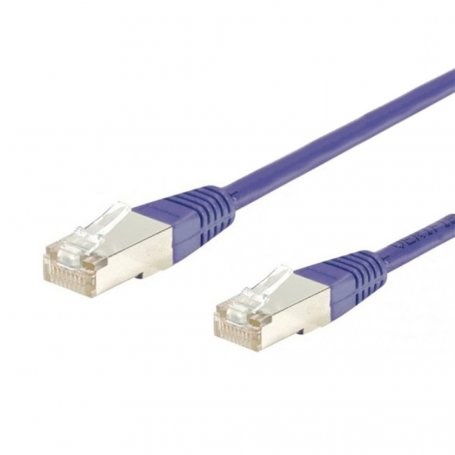
Pour ça, un câble court de qualité suffit entre une prise murale et la borne. Notre Câble réseau RJ45 CAT6 1 m à 4,99 € fait parfaitement le job, et le CAT6 vous assure de ne pas brider le débit. Si vos bornes sont plus éloignées, prévoyez simplement une longueur adaptée à votre installation.

Astuce : même si vous ne reliez qu’une seule des trois bornes en filaire, c’est déjà un gros gain. Souvent, on relie la principale à la borne de l’étage par un câble dans la gaine de l’escalier, et la troisième reste en sans-fil. Le meilleur des deux mondes.
Vérifier que tout marche
Avant de ranger la boîte, faites le tour du propriétaire, téléphone en main :
- Promenez-vous dans toute la maison, du salon au fond de la dernière chambre, en regardant une vidéo. Si elle ne se coupe jamais, c’est gagné : votre téléphone passe d’une borne à l’autre sans que vous le sentiez.
- Repérez les zones où le signal faiblit. L’appli MeshAI vous indique la qualité du lien de chaque borne : si une est en orange ou rouge, rapprochez-la d’un cran.
- Pensez à éteindre l’ancien Wi-Fi de votre box dans son interface, pour éviter d’avoir deux réseaux qui se marchent dessus. Vos appareils se connecteront alors uniquement au mesh, plus propre et plus stable.
Notre verdict
Installer un mesh Mercusys Halo, ce n’est vraiment pas réservé aux geeks. Si vous savez brancher une box et télécharger une appli, vous savez le faire. En vingt minutes, une maison à étages qui souffrait de zones mortes retrouve un Wi-Fi homogène, du salon jusqu’à la chambre du haut, et même un bout de cour. Le H30G n’a pas la dernière norme à la mode, mais pour un foyer normal, à 123,90 € les trois bornes, on a du mal à trouver mieux pour le prix. Et si vous pouvez tirer un petit câble entre deux bornes, vous montez encore d’un cran en stabilité, pour quelques euros. 📶
Si vous hésitez sur la configuration la mieux adaptée à votre maison, passez nous voir ou écrivez-nous : on essaie toujours de vous orienter vers ce qui colle vraiment à votre logement, pas vers le plus cher. Le Mercusys Halo H30G et le câble RJ45 CAT6 vous attendent sur la boutique. Bon Wi-Fi à tous, et que vos séries ne rament plus jamais. 🙂
Les produits de cet article

Inscrivez-vous et recevez 10 % 🎁
Les meilleurs plans tech péi, nos guides et tutos directement dans votre boîte. Et 10 % offerts sur votre première commande.